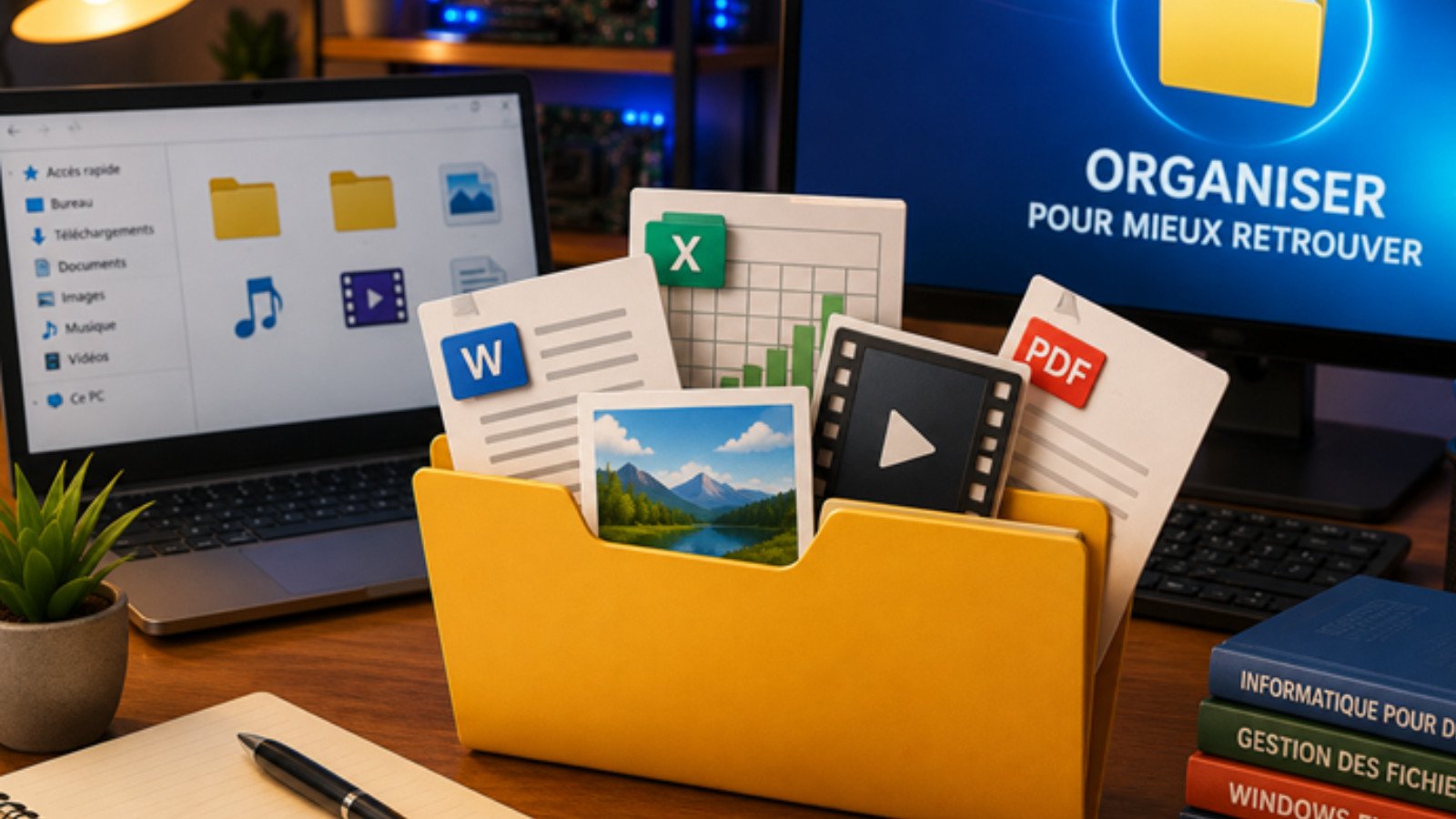
Tu as probablement déjà vu des éléments appelés « Documents », « Images », « Téléchargements », « Musique » ou encore « Vidéos » sur ton ordinateur.
Mais sais-tu réellement à quoi ils servent ?
Et surtout, quelle est la différence entre un fichier et un dossier ?
Dans cet article lié à l’épisode 11 de la série « Apprendre et maîtriser l’informatique de A à Z », nous allons découvrir simplement ce qu’est un dossier, pourquoi il est important et comment l'utiliser pour mieux organiser ses fichiers.
1. Un dossier, c’est quoi ?
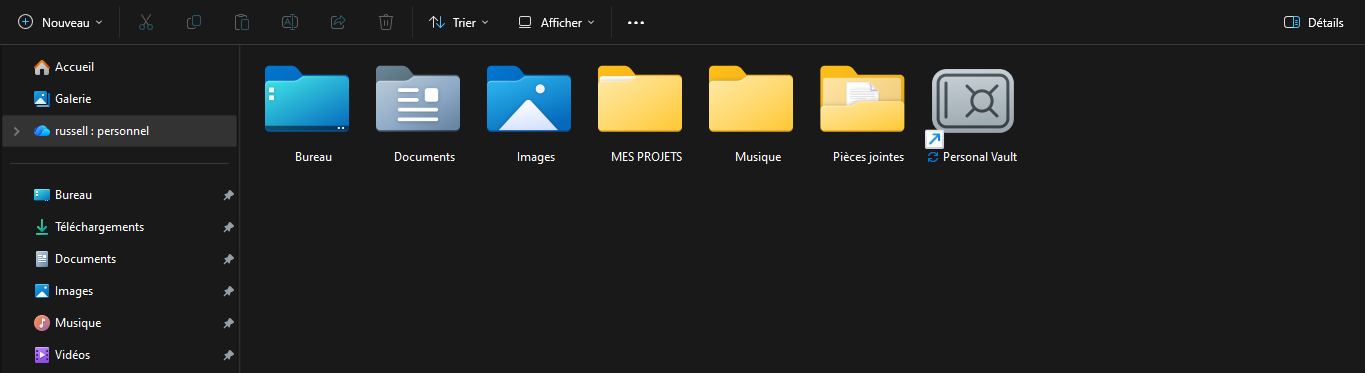
Un dossier est un espace utilisé pour regrouper et organiser plusieurs fichiers et éventuellement d'autres dossiers sur un ordinateur.
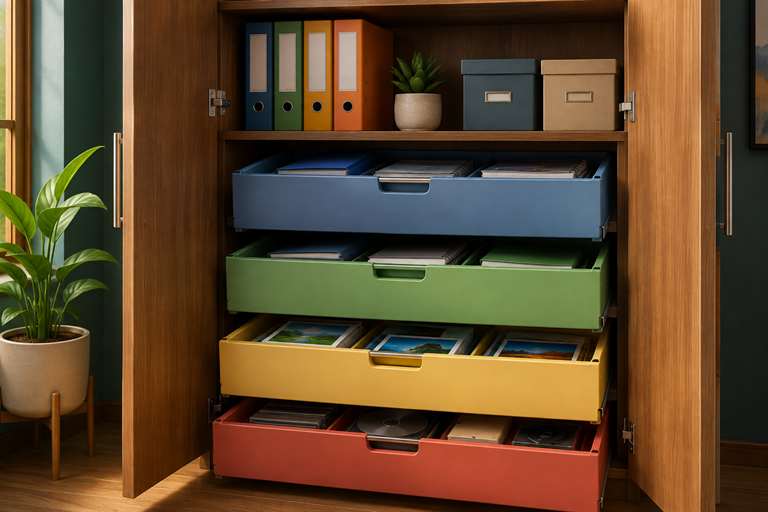
Imagine une armoire.
Dans cette armoire, tu peux avoir plusieurs tiroirs :
- un tiroir pour les documents ;
- un tiroir pour les photos ;
- un tiroir pour les factures ;
- un tiroir pour les vidéos.
Chaque tiroir permet de ranger des éléments appartenant à une même catégorie.
Sur un ordinateur, le dossier joue un rôle similaire.
Par exemple, tu peux créer un dossier appelé :
Photos
et y placer :
- photo_vacances.jpg
- anniversaire.png
- famille.jpg
- paysage.jpg
Le dossier permet donc de mettre de l'ordre dans tes fichiers.
2. Quelle est la différence entre un fichier et un dossier ?
C'est une question très importante.
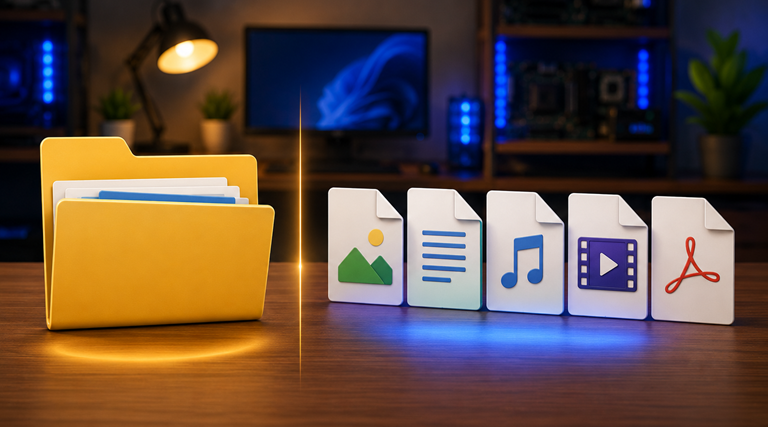
Un fichier contient généralement une information ou des données.
Par exemple :
- une photo est un fichier ;
- une vidéo est un fichier ;
- une chanson est un fichier ;
- un document Word est un fichier ;
- un fichier PDF est un fichier.
Un dossier, lui, sert principalement à organiser ces fichiers.
Exemple simple
Imagine que tu as 100 photos sur ton ordinateur.
Si toutes les photos sont placées au même endroit, il peut devenir difficile de retrouver celle que tu cherches.
Tu peux alors créer :
Photos
Puis à l'intérieur :
Photos/Vacances
Photos/Famille
Photos/Travail
Photos/Amis
Tu obtiens ainsi une organisation beaucoup plus claire.
3. Un dossier peut contenir d'autres dossiers
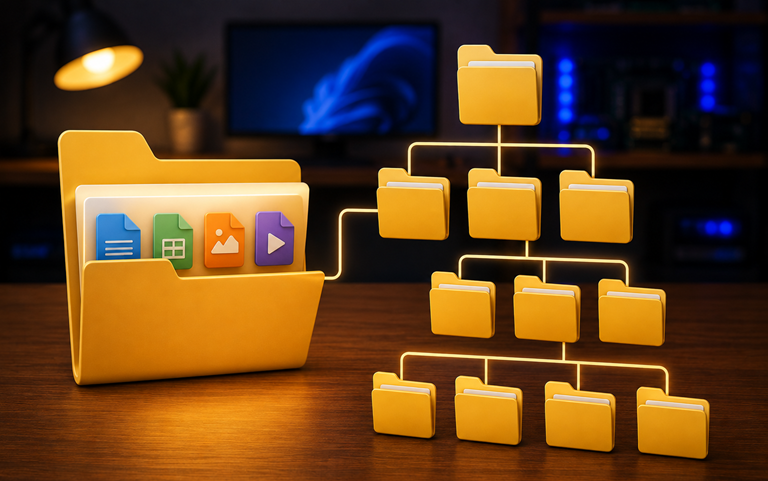
C'est l'une des choses les plus intéressantes à comprendre. Un dossier ne contient pas uniquement des fichiers. Il peut également contenir d'autres dossiers.
On parle alors de sous-dossiers.
Par exemple :
Mes documents
→ Travail
→ Cours
→ Factures
→ Projets
Dans le dossier Projets, tu peux encore créer :
→ Projet 1
→ Projet 2
→ Projet 3
Et chacun de ces dossiers peut contenir plusieurs fichiers.
Cela permet de construire une véritable organisation en plusieurs niveaux.
4. Un exemple concret
Prenons l'exemple d'un étudiant.
Il utilise son ordinateur pour ses études et possède plusieurs fichiers.
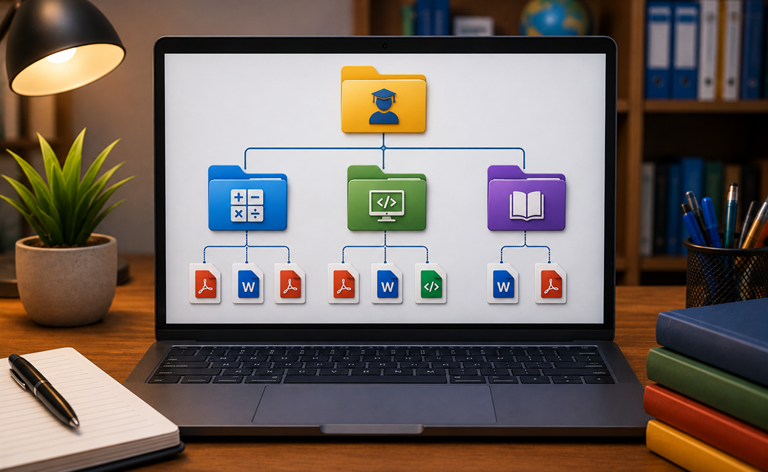
Il pourrait organiser son ordinateur de cette manière :
Études
- Mathématiques
- cours.pdf
- exercices.docx
- devoir.pdf
- Informatique
- programmation.pdf
- projet.docx
- exercices.py
- Français
- dissertation.docx
- exposé.pdf
Grâce à cette organisation, l'étudiant sait immédiatement où chercher un fichier.
S'il cherche son devoir de mathématiques, il sait qu'il doit aller dans :
Études → Mathématiques
5. Pourquoi utiliser des dossiers ?
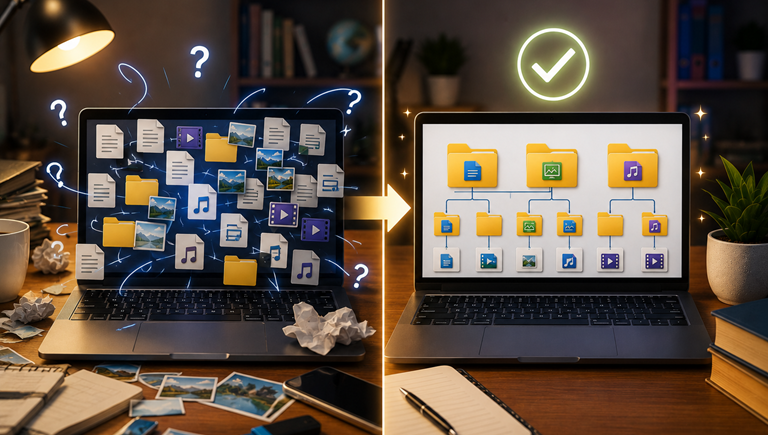
Les dossiers sont essentiels parce qu'ils permettent de gagner du temps et de mieux organiser ses données.
Retrouver facilement ses fichiers
Lorsque tes fichiers sont bien classés, tu n'as pas besoin de chercher pendant plusieurs minutes.
Éviter le désordre
Sans dossiers, ton ordinateur peut rapidement devenir difficile à utiliser.
Imagine un bureau avec plusieurs centaines de feuilles mélangées. Trouver un document précis serait compliqué.
Les dossiers jouent donc le rôle de classeurs numériques.
Organiser son travail
Tu peux créer un dossier pour chaque projet.
Par exemple :
Projet YalpDev
À l'intérieur :
- Documents
- Images
- Vidéos
- Codes
- Bases de données
- Sauvegardes
Ton projet devient beaucoup plus facile à gérer.
6. Comment créer un dossier ?
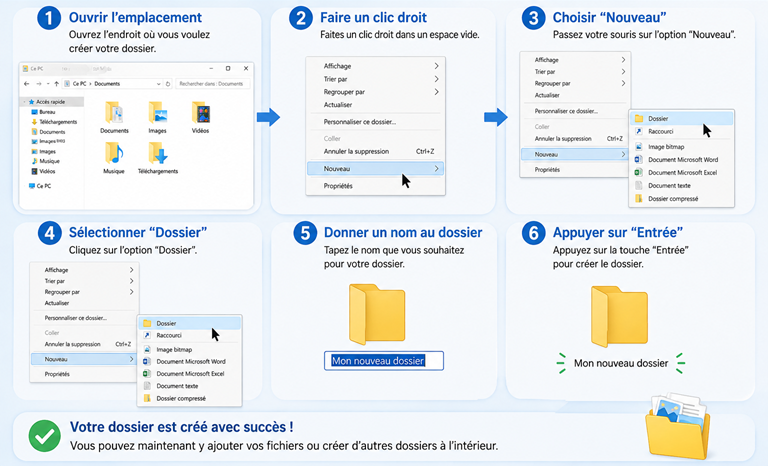
Créer un dossier est très simple.
Sur Windows, tu peux généralement :
- ouvrir l'emplacement où tu veux créer ton dossier ;
- faire un clic droit dans un espace vide ;
- choisir Nouveau ;
- sélectionner Dossier ;
- donner un nom au dossier ;
- appuyer sur Entrée.
Ton nouveau dossier est alors créé.
Tu peux ensuite l'ouvrir et y placer tes fichiers.
7. Comment renommer un dossier ?
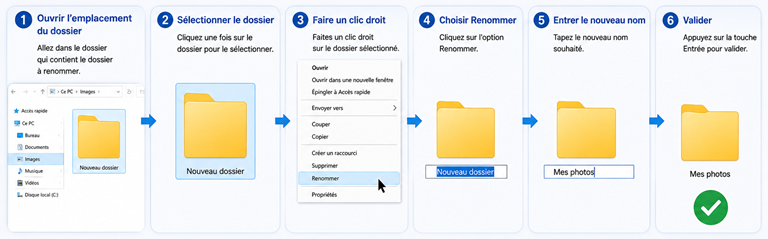
Tu peux également modifier le nom d'un dossier.
Par exemple, tu as créé :
Nouveau dossier
mais tu souhaites l'appeler :
Mes photos
Tu peux sélectionner le dossier puis utiliser l'option Renommer.
Il est conseillé de donner aux dossiers des noms clairs et compréhensibles.
Par exemple :
❌ Dossier1
est moins pratique que :
✅ Photos vacances 2026
8. Comment déplacer un fichier dans un dossier ?
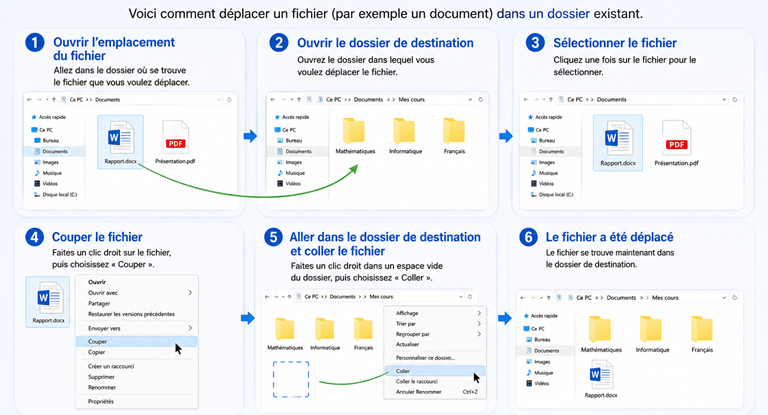
Supposons que tu as téléchargé une photo et qu'elle se trouve dans ton dossier Téléchargements.
Tu souhaites la déplacer vers Photos.
Tu peux sélectionner le fichier, puis le déplacer vers le dossier Photos.
Une autre méthode consiste à utiliser les commandes :
Couper → Ouvrir le dossier → Coller
Le fichier change alors d'emplacement.
9. Peut-on mettre plusieurs types de fichiers dans un même dossier ?
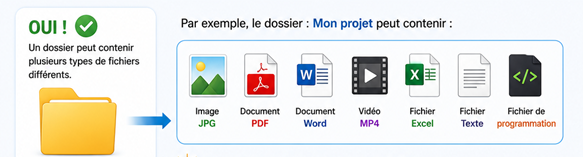
Oui.
Un dossier peut contenir différents types de fichiers.
Par exemple, le dossier :
Mon projet
peut contenir :
- une image JPG ;
- un document PDF ;
- un fichier Word ;
- une vidéo MP4 ;
- un fichier Excel ;
- un fichier texte ;
- un fichier de programmation.
Cependant, pour une meilleure organisation, il est souvent préférable de créer des sous-dossiers.
Par exemple :
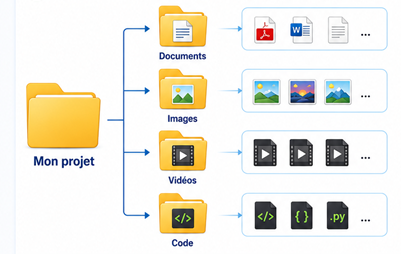
Mon projet
→ Documents
→ Images
→ Vidéos
→ Code
Cela permet de retrouver plus facilement chaque élément.
10. Peut-on supprimer un dossier ?
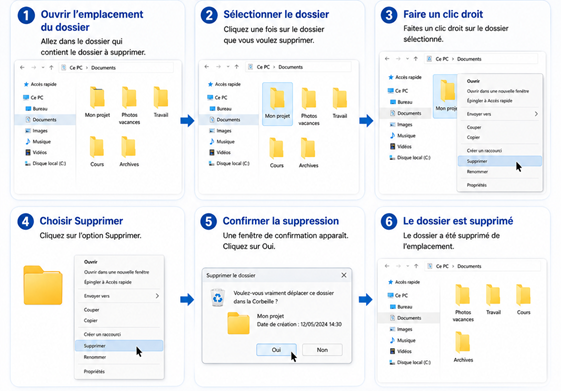
Oui.
Tu peux supprimer un dossier lorsque tu n'en as plus besoin.
Mais attention : supprimer un dossier peut également supprimer les fichiers et sous-dossiers qu'il contient.
Par exemple, si tu supprimes :
Projet informatique
et que ce dossier contient :
- rapport.pdf ;
- photos.jpg ;
- programme.py ;
ces éléments peuvent également être supprimés.
Il faut donc toujours vérifier le contenu d'un dossier avant de le supprimer.
11. Un dossier n'est pas forcément sur le disque dur

Lorsqu'on parle de dossiers, on peut avoir tendance à penser uniquement au stockage de l'ordinateur.
Mais les dossiers peuvent également être utilisés dans différents environnements de stockage.
Par exemple :
- sur un disque dur ;
- sur une clé USB ;
- sur une carte mémoire ;
- sur un disque SSD ;
- sur un serveur ;
- dans certains services de stockage en ligne.
Le principe reste généralement le même :
des dossiers permettent d'organiser les fichiers.
12. Les dossiers et l'organisation d'un ordinateur
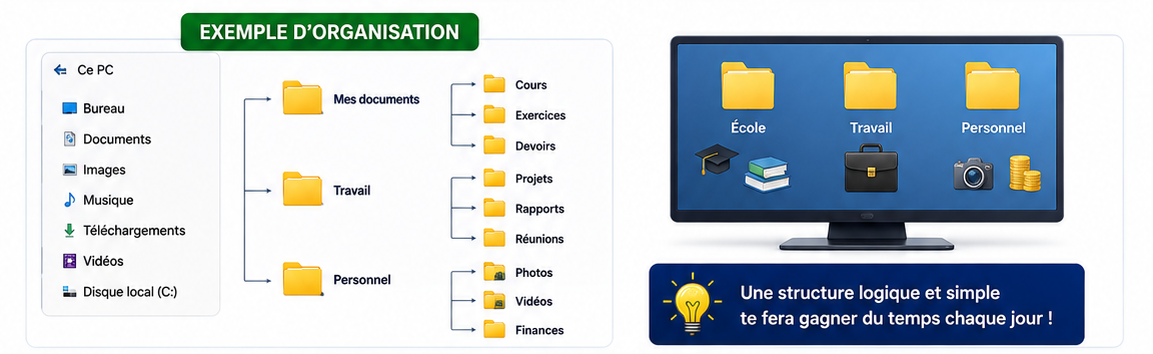
Imagine maintenant que ton ordinateur contient :
- 5 000 photos ;
- 1 000 documents ;
- 500 vidéos ;
- plusieurs centaines de fichiers de travail.
Sans organisation, il serait très difficile de retrouver quelque chose.
Tu peux alors créer une structure comme celle-ci :
Mon ordinateur
→ Documents
→ Images
→ Vidéos
→ Musique
→ Travail
→ Projets
→ Formations
Cette organisation transforme un grand ensemble de fichiers en une structure beaucoup plus facile à comprendre.
13. Les dossiers dans le monde professionnel
Les dossiers sont également très importants dans les entreprises.
Prenons l'exemple d'une entreprise appelée YalpDev.
Elle pourrait organiser ses fichiers ainsi :
YalpDev
→ Administration
→ Comptabilité
→ Marketing
→ Projets
→ Ressources humaines
→ Clients
→ Logiciels
À l'intérieur du dossier Clients, elle pourrait avoir :
Clients
→ Client A
→ Client B
→ Client C
Et chaque client pourrait avoir ses propres documents.
Cette organisation permet de gérer beaucoup plus facilement une grande quantité d'informations.
14. Quelques bonnes pratiques
Pour bien utiliser les dossiers, voici quelques conseils simples.
Utilise des noms explicites
Préfère :
Photos vacances 2026
à :
Nouveau dossier 12
Évite de créer trop de niveaux
Une organisation trop complexe peut devenir difficile à comprendre.
Classe régulièrement tes fichiers
Ne laisse pas tous tes fichiers s'accumuler dans Téléchargements ou sur le Bureau.
Utilise des sous-dossiers lorsque c'est nécessaire
Ils permettent de séparer les différentes catégories de fichiers.
Fais des sauvegardes
Un dossier bien organisé ne protège pas automatiquement tes fichiers contre une panne ou une suppression accidentelle.
Il est donc important de sauvegarder les données importantes.
15. Une analogie très simple
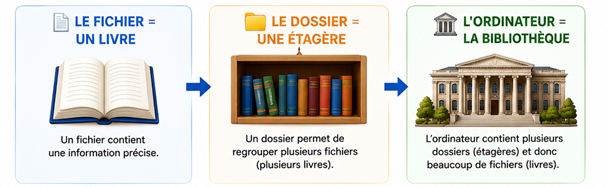
Pour retenir facilement la différence entre un fichier et un dossier, imagine une bibliothèque.
📄 Le fichier = un livre.
📁 Le dossier = une étagère qui permet de regrouper plusieurs livres.
🏛️ L'ordinateur = la bibliothèque entière.
Tu peux avoir :
Bibliothèque
Informatique, Histoire, Sciences, Romans
Et chaque catégorie contient plusieurs livres.
C'est exactement le principe de l'organisation des fichiers et des dossiers sur un ordinateur.
16. Ce qu'il faut retenir
Un dossier est un espace utilisé pour organiser des fichiers et éventuellement d'autres dossiers.
Retenons cinq choses essentielles :
- Un fichier contient des données.
- Un dossier sert à organiser les fichiers.
- Un dossier peut contenir plusieurs fichiers.
- Un dossier peut également contenir d'autres dossiers.
- Une bonne organisation permet de retrouver rapidement ses fichiers.
Petit exercice
Maintenant que tu sais ce qu'est un dossier, essaie cet exercice sur ton ordinateur.
Crée un dossier appelé :
Mon ordinateur
À l'intérieur, crée :
- Documents
- Photos
- Vidéos
- Musique
Puis crée dans Documents deux sous-dossiers :
- Cours
- Travail
Enfin, place quelques fichiers dans les dossiers correspondants.
Tu viens de créer ta première véritable organisation de fichiers !
À retenir de l'épisode 11
L'élève demande :
« Professeur, c'est quoi un dossier ? »
Le professeur répond :
« Un dossier est un espace qui sert à ranger et organiser plusieurs fichiers sur un ordinateur. »
L'élève comprend :
« Ah, donc un dossier, c'est comme une boîte pour ranger mes fichiers ! »
Et c'est exactement l'idée à retenir.
Un fichier contient une information. Un dossier permet de l'organiser.
Dans le prochain épisode, nous continuerons progressivement notre découverte de l'informatique avec une nouvelle notion essentielle.
Inscrit-toi pour ne rien rater, clic ici : yalpdev.com, clic sur le boutton connexion et choisit de te connecté avec Google.


Commentaires ( 0 )
Aucun commentaire pour le moment
Soyez le premier à partager votre avis sur cet article.